La desfragmentación de un disco duro sirve para reordenar los datos alojados en los sectores de dicho disco, y así, disponer de una estructura de sectores físicos sin espacios en blanco, que proporcionará una mayor rapidez a la lectura/escritura de nuestro disco duro, lo que al final se traduce, en conseguir un mayor rendimiento de este.
Los sectores vacíos en un disco duro, se producen generalmente al borrar programas que almacenan sus ficheros en distintos sectores. Por eso, una forma de mantener un buen rendimiento de disco duro, es desfragmentar este cada cierto tiempo, y nosotros vamos a ver como desfragmentar el disco duro en Windows 7.
PASOS PARA DESFRAGMENTAR DISCO DURO EN WINDOWS 7
Para comenzar con el proceso, accederemos a la herramienta desfragmentar desde:
Menú Inicio > Todos los programas > Accesorios> Herramientas del sistema >Desfragmentador de disco.
Una vez dentro de esta ventana, seleccionaremos la unidad que vamos a desfragmentar en Windows 7 Y seguidamente pulsaremos sobre Analizar disco para que Windows 7 cree un esquema del disco con los patrones de sectores en uso y los libres.
Una vez que Windows 7 ha analizado el disco duro de la unidad seleccionada, podemos por un lado, iniciar el proceso de desfragmentado del disco de forma manual, o podemos programar la desfragmentación en Windows 7 mediante el botón: Configurar programación.

MANTENIMIENTO: RESPALDO DE INFORMACIÓN
Cuando se trata de respaldar archivos porque necesitamos formatear nuestro equipo, restaurarlo o porque simplemente vamos a cambiar de equipo lo más común que hacemos es pasarlos a un USB o guardarlos en otros equipos; cosa que es muy poco práctica ya que si volvemos a hacer los cambios en nuestro equipo necesitamos repetir todo otra vez.
Por lo que es más fácil hacer un respaldo en CD´S, DVD´S o en una unidad de disco externa para tenerlos siempre y no tener que guardar y borrar archivos siempre; así que Windows nos ofrece la función de crear un respaldo de archivos a partir de una copia de seguridad que podemos quemar en un CD o guardar en un disco extremo.
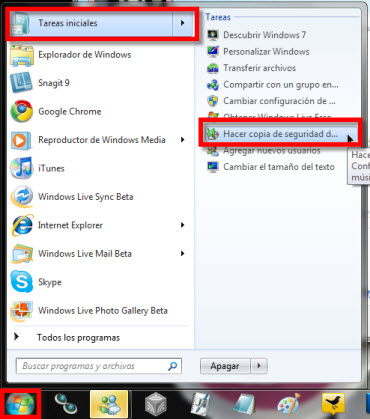
Lo primero que deben hacer es ir a Inicio>Tareas Iniciales (en caso de que no lo tengas a la vista sigue a Inicio>Todos los programas>Accesorios). Y en las opciones vamos a seleccionar Hacer copia de seguridad de los archivos.
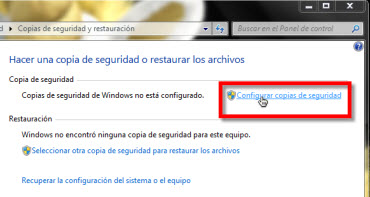
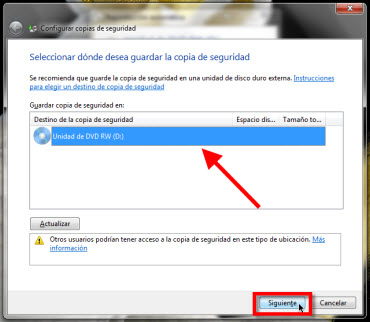
Después nos va a pedir el lugar en el que queremos guardar nuestra copia de seguridad, que puede ser la unidad de DVD o un disco duro externo en dado caso de que decidamos copiarlo ahí; así que elegimos el de nuestra preferencia y le damos clic en Siguiente. (si elegimos el CD o DVD lo insertamos desde este paso)
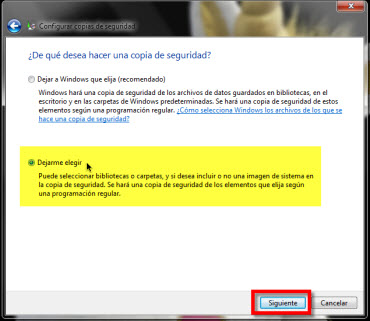
Elegimos lo que queremos respaldar así sea una sola carpeta o varias de preferencia vamos a seleccionar Dejarme elegir para personalizar el respaldo; y le damos clic en Siguiente.
En esta ventana vamos a elegir la o las carpetas que queramos respaldar seleccionando la casilla, después damos clic en Siguiente.
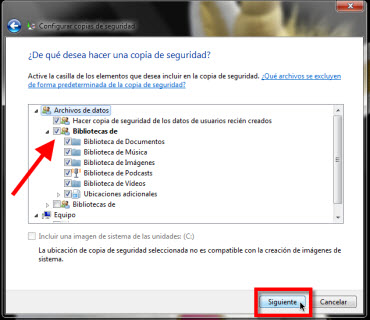
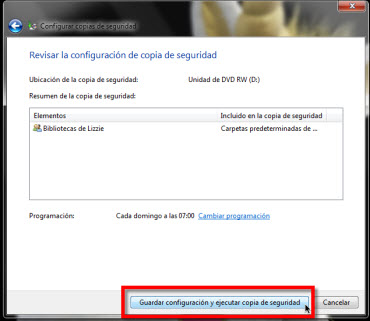
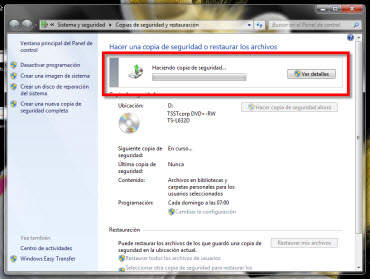
Y solo esperamos a que termine de hacer la copia, en dado caso de que elijamos respaldarlo en DVD´s puede ser que necesitemos más de uno dependiendo la cantidad de información que se vaya a respaldar.

No hay comentarios:
Publicar un comentario