Una de las partes más importantes de una computadora es la caja, esta es la que se encarga de albergar todos los componentes en su interior de forma adecuada y de protegerlos de las agresiones del medio. La caja es un componente básico para cualquier computadora pero también es el lienzo sobre el que muchos realizan sus creaciones.
La caja del sistema consta de los siguientes componentes:
1. Cubierta
2. Interruptores
3. Fuente de energía ( PowerSupply)
4. Bahías para unidad
5. Chasis
6. Panel frontal
La forma y tamaño de la caja influye en como sus componentes se ajustan ya que ofrecen además de la estética y estructura, energía, seguridad, protección y enfriamiento para los dispositivos electrónicos y otros dispositivos montados dentro de ella.
Las cajas de las computadoras personales vienen en todos los tamaños, formas, colores y estilos.
1. La Cubierta
La Cubierta desempeña un papel importante en el enfriamiento, protección y estructura de la PC. Esta debe adherirse al chasis de forma cómoda.
Hay una variedad de formas en las cuales la cubierta exterior de la caja de la computadora personal se fija al chasis. Algunas por medio de tornillos que unen las partes de la cubierta al frente, a los lados y a la parte de atrás del chasis lo cual rara vez se necesitará retirar por completo la cubierta y otras por medio de agujeros para sujeción o cerrojos por deslizamientos. Lo más recomendable es la que se asegura por medio de tornillos al chasis.
La cubierta de la caja viene en dos versiones: la vertical y la horizontal siendo más usada la vertical. También vienen semi armadas con motherboards, memoria y procesador las cuales se llaman barebone.
Las cajas de computadoras personales pueden ser AT (AdvanceTechnology o Tecnología Avanzada) o ATX (AdvanceTechnology Extended o Tecnología Extendida). Si no sabes si tu caja es AT o ATX, mira por ejemplo el conector de corriente procedente de la fuente: en las AT es un cable negro y grueso que une el interruptor con la fuente, y en las ATX en vez de eso hay un pequeño cablecito de 2 hilos con un conector que va a la placa base.
2. Interruptores
El interruptor de energía y el de reinicio se encuentran en la mayoría de las PC más modernas en la parte del frente.
3. Fuente de energía
La fuente de energía conocida como PowerSupply debe convertir energía de corriente alterna en energía de corriente directa para ser utilizada por los componentes internos de la computadora y albergar y suministrar energía al ventilador de enfriamiento del sistema principal.
Las computadoras personales más antiguas, tienen el interruptor de encendido en la parte de atrás. Las más modernas lo tienen en el panel frontal y está conectado directamente a la tarjeta madre y no a la fuente de energía. La forma de la fuente de energía define su forma física. En la mayoría de los casos es el mismo que el de la caja del sistema y de la tarjeta madre.
4. Bahías para unidad
Las bahías para unidad se refieren al sitio en una computadora donde puede instalarse un disco duro, disquetera o unidad de CD-ROM. Por esto el número de bahías determina cuántos dispositivos de almacenaje pueden instalarse internamente en su computadora siempre y cuando la energía y el sistema de enfriamiento las soporte. En PCs, las bahías vienen en dos tamaños: 3.5 y 5.25 pulgadas, lo cual representa la altura de la bahía.
Además, la bahías se describen como internas o expuestas (también como ocultas y accesibles). Las internas no pueden usarse para discos removibles, como disketteras.
No debe confundirse una bahía con las ranuras (slots), las cuales son aberturas en la computadora donde pueden instalarse tarjetas de expansión.
5. Chasis
Es el armazón o esqueleto que sujeta todos los componentes en una computadora. Detrás del marco de metal, plástico o acrílico de la caja se encuentra el chasis.
El chasis provee la estructura, rigidez y resistencia de la caja. Esto es así ya que muchos componentes y dispositivos en ella no pueden ser doblados o torcidos especialmente si estos están operando. El marco debe construirse de acero de por lo menos calibre 18.
Algunas cajas de computadoras personales vienen con diferentes tamaños, colores y formas como se mencionó antes. Cuando compre una caja de computadora procure que su diseño y apariencia del chasis no presenten problemas a la hora de hacer reparaciones o actualizaciones.
6. Panel frontal
El panel frontal de la computadora tiene como propósito cubrir el extremo frontal del chasis. Las hay de diferentes diseños atractivos y colores, ofrece también información sobre el estado de su computadora. Otras contienen paneles que ocultan las unidades de disco, interruptores de encendido y reinicio.
Algunos paneles frontales contienen diodos de emisión de luz conocido como LED en el panel frontal.
TARJETA MADRE
LA PLACA BASE Y SUS COMPONENTES
La tarjeta madre (en inglés motherboard) es una tarjeta de circuito impreso que da soporte de las demás partes de la computadora. Con una serie de circuitos integrados, la tarjeta madre sirve para llevar una conexión entre esos dispositivos internos (procesador, memorias, etc.) que hacen posible el correcto funcionamiento del ordenador. Todas las tarjetas madres tienen un software denominado BIOS que es el que se asegura que esta cumpla con el objetivo de gestión de todos estos dispositivos.
1. BASE:
La base propiamente dicha es una plancha de material sintético en la que están incrustados los circuitos en varias capas y a la que se conectan los demás elementos que forman la placa base.
2. PARTE ELECTRICA:
Es una parte muy importante de la placa base, y de la calidad de sus elementos va a depender en gran medida la vida de nuestro ordenador. Está formado por una serie de elementos (condensadores, transformadores, diodos, estabilizadores, etc.) y es la encargada de asegurar el suministro justo de tensión a cada parte integrante de la placa base.
3. BIOS:

Se conoce como la BIOS al módulo de memoria tipo ROM (ReadOnlyMemory – Memoria de solo lectura), que actualmente suele ser una EEPROM o una FLASH, en el que está grabado el BIOS, que es un software muy básico de comunicación de bajo nivel, normalmente programado en lenguaje ensamblador (es como el firmware de la placa base).
El BIOS puede ser modificado (actualizado) por el usuario mediante unos programas especiales. Tanto estos programas como los ficheros de actualización deben ser suministrados por el fabricante de la placa base.
Esta memoria no se borra si se queda sin corriente, por lo que el BIOS siempre está en el ordenador. Algunos virus atacan el BIOS y, además, este se puede corromper por otras causas, por lo que algunas placas base de gama alta incorporan dos EEPROM conteniendo el BIOS, uno se puede modificar, pero el otro contiene el BIOSoriginal de la placa base, a fin de poder restaurarlo fácilmente, y no se puede modificar.
Su función es la de chequear los distintos componentes en el arranque, dar manejo al teclado y hacer posible la salida de datos por pantalla. También emite por el altavoz del sistema una serie pitidos codificados, caso de que ocurra algún error en el chequeo de los componentes.
Al encender el equipo, se carga en la RAM (aunque también se puede ejecutar directamente). Una vez realizado el chequeo de los componentes (POST – PowerOnSeft Test), busca el código de inicio del sistema operativo, lo carga en la memoria y transfiere el control del ordenador a este. Una vez realizada esta transferencia, ya ha cumplido su función hasta la próxima vez que encendamos el ordenador.
4. CHIPSET:
Si definimos el microprocesador como el cerebro de un ordenador, el chipset es su corazón.
Es el conjunto de chips encargados de controlar las funciones de la placa base, así como de interconectar los demás elementos de la misma.
Hay varios fabricantes de chipset, siendo los principales INTEL, VIA y SiS.
También NVidia está desarrollando chipset NorthBridge de altas prestaciones en el manejo de la gráfica SLI y gráficas integradas en placa base, sobre todo para placas base de gama alta.
Los principales elementos del chipset son:
A. Northbridge:
Aparecido junto con las placas ATX (las placas AT carecían de este chip), debe su nombre a la colocación inicial del mismo, en la parte norte (superior) de la placa base. Es el chip más importante, encargado de controlar y comunicar el microprocesador, la comunicación con la tarjeta gráfica AGP y la memoria RAM, estando a su vez conectado con el SouthBridge. AMD ha desarrollado en sus procesadores una función que controla la memoria directamente desde el éste, descargando de este trabajo al NorthBridge y aumentando significativamente el rendimiento de la memoria.
B. Southbridge:
Es el encargado de conectar y controlar los dispositivos de Entrada/Salida, tales como los slot PCI, teclado, ratón, discos duros, lectores de DVD, lectores de tarjetas, puertos USB, etc. Se conecta con el microprocesador a través de NorthBridge.
C. Memoria Caché:
Es una memoria tipo L2, ultrarrápida, en la que se almacenan los comandos más usados por el procesador, con el fin de agilizar el acceso a estos. Las placas base actuales no suelen llevar memoria caché, ya que ésta está integrada en los propios procesadores, sistema por el que trabaja de una forma más rápida y eficiente.
5. SOCKET:
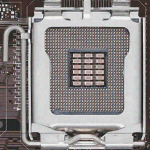
Es el slot donde se inserta el microprocesador. Dependiendo de para qué procesador esté diseñada la placa base, estos slot son de los siguientes tipos:
Actualmente los zócalos a menudo se nombran de acuerdo al número de pins en el PGA. Los zócalos más comúnmente usados son:
Socket 478 - para procesadores más viejos de Pentium y Celeron
Socket 754 - para AMD Sempron y algunos procesadores Athlon AMD
Socket 775 - para procesadores Celeron D, Core 2 Duo, etc.
Socket 939 - para procesadores más nuevos y más rápidos de AMD Athlon
Socket A - para procesadores más viejos de AMD Athlon
6. SLOT DE MEMORIA:

Son los bancos donde van insertados los módulos de memoria. Su número varía entre 2 y 6 bancos y pueden ser del tipo DDR, de 184 contactos o DDR2, de 240 contactos. Ya se están vendiendo placas base con bancos para memorias DDR3, también de 240 contactos, pero incompatibles con los bancos para DDR2
7. SLOT DE EXPANSIÓN:
Son los utilizados para colocar placas de expansión. Pueden ser de varios tipos.
AGP
Ya en desuso. Con una tasa de transferencia de hasta 2 Gbps (8x) y 533 Mhz, ha sido hasta ahora el estándar para la comunicación de las tarjetas gráficas con el NorthBridge.
PCIe
Puertos PCIe para gráfica. En este caso vemos que hay dos, para poder montar un sistema SLI.
Que es el estándar actual de comunicación con las tarjetas gráficas. Con una tasa de transferencia de 4 Gbps en cada dirección y 2128 Mhz en su versión 16x, que es la empleada para este desempeño.
Cada vez hay más placas en el mercado que incorporan la tecnología SLI, desarrollada por NVidia, que consiste en dos slot de video PCIe, lo que permite conectar dos tarjetas gráficas para trabajar simultáneamente, bien con un monitor o con un máximo de hasta 4 monitores simultáneamente. Esta tecnología es muy útil para trabajar con software implementado para usarla, ya que supone trabajar con dos GPU simultáneamente, pero encarece bastante el costo de las placas base (pueden llegar al doble, en comparación con otra placa de las mismas características, pero sin SLI).
Por su parte, ATI ha desarrollado una tecnología prácticamente igual, denominada CrossFire.
PCI
Los PCI (PerifericalComponetInterconect) usados en la actualidad son los PCI 3.0, con una tasa de transferencia de 503 Mbps a 66 Mhz y soporte de 5v. Su número varia, dependiendo del tipo de placa, normalmente entre 5 slot (ATX) y 2 slot (Mini ATX).
8. CONECTORES:

SATA
Es una conexión de alta velocidad para discos duros y grabadoras de DVD. Hay dos tipos de SATA:
A. SATA1,
Con una tasa de transferencia de 1.5 Gbps (150GB/s)
B. SATA2,
Con una tasa de transferencia de 3 Gbps (300GB/s)
En la actualidad el estándar SATA1 no se monta en prácticamente ninguna placa.
USB
Consiste en una conexión de cuatro pines (aunque suelen ir por pares) para conectar dispositivos de expansión por USB a la placa base, tales como placas adicionales de USB, lectores de tarjetas, puertos USB frontales, etc. Las placas base cada vez traen más conectores USB, siendo ya habitual que tengan cuatro puertos traseros y otros cuatro conectores internos. Las placas actuales incorporan USB 2.0, con una tasa de transferencia de hasta 480 Mbps (teóricos, en la práctica raramente se pasan de 300 Mbps). Actualmente hay una amplísima gama de periféricos conectados por USB, que van desde teclados y ratones hasta modem, cámaras Web, lectores de memoria, MP3, discos y dvd externos, impresoras, etc (prácticamente cualquier cosa que se pueda conectar al ordenador).
9. CONEXIONES I/O:
Las conexiones I/O (Input/Output) son las encargadas de comunicar el PC con el usuario a través de los llamados periféricos de interfaz humana (teclado y ratón), así como con algunos periféricos externos.
Situadas en la parte superior trasera de la placa base (en el panel trasero que comentábamos en la descripción física de la placa base), la posición de estos en cuanto a situación con respecto al resto de la placa base y medidas totales del soporte está estandarizada, salvo en aquillas placas diseñadas para equipos muy concretos de algún fabricante (HP, Sony, Dell...).
Estos conectores, en el formato estándar, son:
A. PS/2
Dos conectores del tipo PS2, de 6 pines, uno para el teclado y otro para el ratón, normalmente diferenciados por colores (verde para ratón y malva para teclado).
B. USB
Suelen llevar cuatro conectores USB 2.0 En muchoS casos traen otros dos en una plaquita que se conecta a los USB internos de la placa.
C. RS-232
Conocidos también como puertos serie. Suelen traer uno o dos (aunque cada vez son más las placas que traen solo uno e incluso ninguno, relegando este tipo de puerto a un conector interno y una plaquita para instalar sólo en caso de que lo necesitemos), ya que es un dispositivo que cada vez se utiliza menos).
D. PARALELO
Es un puerto cuya principal misión es la conexión de impresoras. Dado que las impresoras vienen con puerto USB cada vez se utiliza menos, habiendo ya algunas placas que carecen de este puerto.
E. ETHERNET
Es un conector para redes en formato RJ-45. Actualmente todas las placas base vienen con tarjeta de red tipo Ethernet, con velocidades 10/100, llegando a 10/100/1000 en las placas de gama media-alta y alta. Algunos modelos de gama alta incorporan dos tarjetas Ethernet.
10. OTROS ELEMENTOS:
En la actualidad hay otras conexiones que suelen venir con las placas base, dependiendo del modelo y gama de éstas.
A. IEEE 1394 (FIREWIRE)
Introducido por Apple en colaboración con Sony (Sony los denomina i.Link ).
De uso común en las placas de gama alta y algunas de gama media-alta, es un puerto diseñado para comunicaciones de alta velocidad mantenida, sobre todo para periféricos de multimedia digital y discos duros externos. Su velocidad de transferencia es de 400 Mbps reales a una distancia de 4.5 m, pudiéndose conectar un máximo de 63 periféricos. Si bien en teoría un USB 2.0 tiene una tasa de transferencia mayor (480 Mbps), en la práctica no es así, existiendo además otros inconvenientes con USB que hacen que para comunicaciones con cámaras de video digitales el estándar de conexión sea IEEE 1394.
Suelen tener una conexión exterior y una toma interior, de aspecto similar a las USB.
B. WIFI 802.11b/g
Algunas placas de gama alta, además de la tarjeta de red ethernet, tienen otra tarjeta de red WIFI que cumple los estándar 802.11b/g.
C. VGA
Las placas Mini ATX suelen llevar incorporada la tarjeta gráfica en placa base. Esto se hace para adaptar estas placas a ordenadores de pequeño tamaño y de bajo coste. Estas gráficas pueden llegar a los 256 Mb, pero se debe tener en cuenta que, al contrario de lo que ocurre con las tarjetas gráficas no integradas, utilizan la memoria la de la RAM del ordenador en forma reservada (en casi todas las placas base actuales que llevan la gráfica incorporada se configura en el SETUP la cantidad de memoria que queremos usar como gráfica), por lo que un ordenador con 1Gb de RAM y VGA integrada de 128MB solo dispone de 896MB de RAM para el sistema.
Estas gráficas suelen ser de bajas prestaciones, aunque están saliendo al mercado unas series de gráficas integradas con memoria incorporada y unas prestaciones superiores, que incorporan incluso salidas DVI (como la que se ve en la imagen del inicio de esta sección).
D. SATA
Cada vez son más las placas base que incorporan un conector SATA en el panel posterior (recordemos que SATA permite conexión en caliente.

El procesador es el cerebro de la computadora ya que gobierna su funcionamiento y es el encargado de ejecutar los programas y procesar los datos introducidos por el usuario. A este componente también se le denomina CPU (Central ProcessingUnit) o Unidad Central de Proceso.
Tienen una forma cuadrada o rectangular y son colocados en un espacio en la placa base llamado zócalo (socket en inglés) y su velocidad de proceso se mide en Megahertz (Mhz) o Gigahertz (Ghz). Se tienen varias opciones con relativamente poca diferencia notoria para el usuario común.
Velocidad Real o interna: la velocidad a la que funciona el procesador internamente.
Velocidad del bus o externa: también llamada "FSB", es la velocidad a la que se comunican el procesador y la placa base.
En el mercado actual podemos encontrar varias clases de procesador dentro de 2 fabricantes: AMD y Intel.
Hay que comentar que Intel es por excelencia el productor de microprocesadores para PC, fue quien construyo en 1971 el procesador de 4 bits incorporado en casi todos los aparatos electrónicos hoy en día, y ha sido el mayor fabricante de procesadores para PC desde su línea 80xxx en las primeras generaciones de PC's. En el tiempo, Intel ha tenido poca competencia de la cual sobrevive la compañía AMD, que ha beneficiado el mercado generando mejores precios para los usuarios y aunque los anteriores procesadores AMD distaban de la capacidad real de proceso de los Intel, en la actualidad son una verdadera alternativa ya que incluso algunos de sus productos han obtenido en pruebas de laboratorio, mejores niveles de desempeño que sus equivalentes Intel. Sin perder de vista que los componentes informáticos están estrechamente relacionados, es de aceptar que buena parte del software existente, tiene mayor compatibilidad con los componentes Intel.
Los procesadores Celeron de Intel y Duron de AMD, son destinados a máquinas definidas como de bajo costo, y en su fabricación se reduce costos y también las capacidades de algunos componentes internos,especialmente las memorias cache L2. (Ver glosario, cache de nivel 2)
Por último, es de aclarar que es casi obligatorio mencionar al procesador como el componente principal del sistema, ya que es el cerebro de la computadora y tiene la función de coordinar todos los procesos que se realizan en el equipo, es quien procesa toda la información generada, sean datos o instrucciones para procesar y manipular los datos.
LA MEMORIA
Cuando usted piensa en esta palabra, quizás esté sorprendido de cuántos diferentes tipos de memoria electrónica usted encuentra en la vida diaria. Muchos de estos se han hecho parte integral de nuestro vocabulario:
1.RAM
2.ROM
3.Cache
4.RAM Dinámica (Dinamic RAM)
5.RAM Estática (Static RAM)
6.Memoria de Flash (Flash memory)
7.Tarjetas de memoria (MemorySticks)
8.Memoria virtual (Virtual memory)
9.Memoria de video (Video memory)
10.BIOS
Cada uno de estos dispositivos utiliza diversos tipos de memoria en diversas maneras!
En este artículo, usted aprenderá porqué hay diferentes tipos de memoria y lo que significan algunos de los términos.
Aunque la memoria es técnicamente cualquier forma de almacenaje electrónico, se utiliza lo más a menudo posible para identificar formas rápidas, temporales de almacenaje. Si la CPU de su computadora tuviera que tener acceso constantemente al disco duro para recuperar cada pedazo de datos que necesita, funcionaría muy lentamente. Cuando la información se mantiene en memoria, la CPU puede tener acceso a ella mucho más rápidamente. La mayoría de las formas de memoria se pensaron con el propósito de almacenar datos temporalmente.
Como usted puede ver en este diagrama, la CPU tiene acceso a las memorias según una jerarquía distinta. Si viene del almacenamiento permanente (el disco duro) o de las entrada (el teclado), la mayoría de los datos entran primero en la memoria de acceso al azar - randomaccessmemory (RAM). La CPU entonces almacena pedazos de datos que necesitará tener acceso, a menudo en el cache, y mantiene ciertas instrucciones especiales en el registro.
Todos los componentes en su computadora, tal como la CPU, el disco duro y el sistema operativo, trabajan juntos en equipo, y la memoria es una de las partes más esenciales de este equipo.
A partir del momento usted enciende su computadora hasta el tiempo en que usted la apaga, su CPU está utilizando constantemente memoria.
LA TARJETA DE VIDEO:

La tarjeta de video es sin lugar a dudas la tarjeta de expansión más importante en su computadora. Se le conoce como tarjeta de video, tarjeta de gráficos o acelerador de gráficos. Una tarjeta gráfica es un dispositivo electrónico que nos permitirá mostrar la información del PC en el monitor. Sin esta tarjeta la salida de video de la computadora sería mucho más lenta y probablemente se limitaría solo a textos. La tarjeta de video le ofrece a su computadora la habilidad de mostrar imágenes, textos y gráficos en el monitor.
Normalmente está compuesta por un chip grafico o procesador gráfico, que dependiendo del fabricante que lo diseñe puede tener el nombre de VPU, GPU, etc. Estará acompañado de una memoria, en varios formatos y cantidades, Ramdac o Ramdacs, chip te TV, etc.
Para ofrecer la mejor imagen posible, la tarjeta de video debe corresponder al monitor que controla. Estos dos componentes deben corresponder a sus capacidades. La tarjeta de video debe controlar el monitor, y el monitor debe poder mostrar la salida de una tarjeta de video.
Cuando usted enciende su PC y abre el explorador y encuentra imágenes, videos o animaciones flash gratas a la vista, la tarjeta de video es parte responsable de lo que se muestra. ¿Imagínese que su computadora no tuviera estos componentes?
Antes de comprar C una tarjeta de video para su PC, usted debería observar tres características muy importantes o componentes: su procesador o conjunto de chips, su bus y su memoria.
La tarjeta de video también controla la apariencia, el movimiento, el calor, el brillo y la claridad de las imágenes mostradas en el monitor. Esta tarjeta procesa cada bit de datos enviados al monitor mediante el software que se ejecuta en la computadora, convirtiendo datos digitales en texto, gráficos e imágenes en el monitor.
Componentes de la Tarjeta de Video
Una tarjeta de video es prácticamente un sistema de computación independiente que se monta dentro de la computadora para manejar reproducción de gráficos de video en el monitor. Tiene su propio procesador, BIOS, memoria, conjunto de chips y conectores, y todos ellos enfocados hacia el procesamiento de imágenes gráficas para su visualización.
Procesador de video - Las fases de transformación e iluminación se realizan en la tarjeta de video mediante su procesador, la cual también se llama unidad de procesamiento para gráficos o GPU (GraphicsProcessingUnit). La CPU extrae las instrucciones de gráficos desde el flujo de datos del software de aplicaciones y la pasa a la GPU por el bus de interfaz en uso. La GPU realiza los cálculos requeridos para producir los datos necesarios para la fase de configuración. Al igual que los datos procesados en la CPU, estos datos se escriben en la memoria de la tarjeta de video para utilizarlos en la fase de configuración. Sin tener en cuenta cuál procesador realiza las fases de transformación e iluminación (la CPU o el GPU), existe mucha más información producida en estos cálculos de la recibida desde la aplicación. Cuando la GPU realiza esta tarea, existen menos datos transmitidos por el bus del sistema, lo cual reduce la carga de trabajo de la CPU. Debido a que no tiene otras responsabilidades, la GPU puede procesar la información para gráficos aproximadamente 10 veces más rápido que la CPU.
Memoria de video - Se requiere cierta cantidad de memoria para contener la información de gráficos que pase a la fase de configuración desde las fases de transformación e iluminación. La cantidad de memoria necesaria se relaciona directamente con la cantidad de información de gráficos que se pase, la resolución del monitor y el número de dimensiones de los gráficos que se están generando. Por ejemplo, una pantalla de texto monocromático en un monitor MDA requiere menos de 2KB de espacio, pero las pantallas de alta resolución de 3D de hoy pueden utilizar hasta 64MB de RAM de video.
Resolución - Los dos factores que tienen impacto en la cantidad de memoria RAM de video necesaria en la tarjeta de video son la resolución y la profundidad de colores. Cada pixel de la pantalla requiere cierta cantidad de datos para codificar exactamente cómo debe aparecer. A medida que aumenta el número de pixeles utilizado para crear la visualización en pantalla, también lo hace el número de datos utilizados para describir la pantalla.
TARJETA DE SONIDO

Antes de la invención de la tarjeta de los sonidos, una PC podía hacer un sonido - una señal sonora (beeps). Aunque la computadora podría cambiar la frecuencia y la duración de la señal sonora, no podría cambiar el volumen o crear otros sonidos.
Al principio, la señal sonora actuaba sobre todo como una señal de autoprueba de encendido o advertencia del sistema operativo. Más adelante, los desarrolladores crearon la música para los primeros juegos de la PC usando señales sonoras de diversos grados y longitudes. Esta música no era particularmente realista.
Afortunadamente, las capacidades de sonido de las computadoras aumentaron grandemente de los años 80, cuando varios fabricantes introdujeron tarjetas agregadas dedicadas (add-oncardsdedicated) que controlaban el sonido. Ahora, una computadora con una tarjeta de sonidos puede hacer más que simplemente una señal sonora. Puede producir audio 3-D para los juegos o circundar pistas de sonido para DVDs. Puede también capturar y registrar el sonido de fuentes externas.
Aunque el procesamiento de sonido se incluye en las tarjetas madre de algunas computadoras más recientes, generalmente se agrega a la computadora a través de una tarjeta de expansión. Existe una amplia gama de opciones entre las tarjetas de sonido, y usted obtendrá la que pueda pagar. Estos precios oscilan entre US$20 y US$400.
Si deseas escuchar con mejor calidad un DVD, practicar juegos etc..una tarjeta PCI es su mejor opción.
Una regla general que puede utilizar para juzgar cuán bueno es el sonido producido por una tarjeta de sonido es el número de voces que reproduce. Una voz en una tarjeta de sonido es esencialmente un instrumento. Por ejemplo, un sonido de piano es una voz, una trompeta es otra, un tambor es una tercera voz, y así sucesivamente. El número en el nombre del modelo de la tarjeta de sonido, como SsoundBlaster 16, Soundwave32, o SoundBlaster AWE64, es el número de voces que reproduce. Contrario a la creencia común, este número no es la cantidad de bits que utiliza la tarjeta de sonido para decodificar las muestras de sonido. La resolución del sonido en bits describe la amplitud y frecuencia del sonido. Casi todas las tarjetas de sonido de la computadora utilizan una resolución de sonido digital de 16 bits, la misma utilizada en los reproductores de CD y unidades de CD-ROM.
EL DISCO DURO

Los discos rígidos fueron inventados en los años 50. Comenzaron como discos grandes hasta de 20 pulgadas de diámetro que llevaba a cabo apenas algunos megabytes. Originalmente fueron llamados "discos fijos" o "Winchesters" (un nombre del código usado para un producto popular de la IBM). Más adelante se conocían como "discos duros" para distinguirlos de los "diskettes" o discos flexibles. Los discos rígidos tienen unos platos o discos duros que llevan a cabo el soporte magnético, en comparación con la película plástica flexible encontrada en cintas y discos blandos. Los discos rígidos tienen un disco duro (también llamados platos del disco) que sostiene el medio magnético, en oposición a el film flexible plástico que podemos encontrar en las unidades de cinta o diskettes.
En el nivel más simple, un disco duro no es diferente de una cinta de cassette. Los discos duros y las cintas de cassette también comparten las ventajas principales del almacenaje magnético -- el soporte magnético se puede borrar y reescribir fácilmente, y "recordará" los patrones magnéticos del flujo almacenados sobre el medio por muchos años.
Las unidades de disco duro y disco flexible son tipos de almacenamientos secundarios, y la memoria RAM de la computadora proporciona su almacenamiento primario. El almacenamiento primario almacena los datos temporalmente mientras están en uso, el almacenamiento secundario contiene datos, programas y otros objetos digitales permanentemente. De hecho, la memoria RAM se menciona como de almacenamiento temporal, y la unidad de disco duro y la unidad de disco flexible son consideradas de almacenamiento permanente.
La caja de metal y los componentes que contiene se le denomina "Ensamble Cabeza disco" (Head Disk Assembly, HDA). Esta unidad es sellada y jamás se abre como lo muestra la imagen superior.
OTROS DISPOSITIVOS DE ALMACENAMIENTO
UNIDAD DE CD-ROM O "LECTORA"
La unidad de CD-ROM permite utilizar discos ópticos de una mayor capacidad que los disquetes de 3,5 pulgadas: hasta 700 MB. Ésta es su principal ventaja, pues los CD-ROM se han convertido en el estándar para distribuir sistemas operativos, aplicaciones, etc.
El uso de estas unidades está muy extendido, ya que también permiten leer los discos compactos de audio.
Para introducir un disco, en la mayoría de las unidades hay que pulsar un botón para que salga una especie de bandeja donde se deposita el CD-ROM. Pulsando nuevamente el botón, la bandeja se introduce.
En estas unidades, además, existe una toma para auriculares, y también pueden estar presentes los controles de navegación y de volumen típicos de los equipos de audio para saltar de una pista a otra, por ejemplo.
Una característica básica de las unidades de CD-ROM es la velocidad de lectura, que normalmente se expresa como un número seguido de una «x» (40x, 52x,..). Este número indica la velocidad de lectura en múltiplos de 128 kB/s. Así, una unidad de 52x lee información de 128 kB/s × 52 = 6,656 kB/s, es decir, a 6,5 MB/s.
UNIDAD DE CD-RW (REGRABADORA) O "GRABADORA"
Las unidades de CD-ROM son de sólo lectura. Es decir, pueden leer la información en un disco, pero no pueden escribir datos en él.
Una regrabadora puede grabar y regrabar discos compactos. Las características básicas de estas unidades son la velocidad de lectura, de grabación y de regrabación. En los discos regrabables es normalmente menor que en los discos que sólo pueden ser grabados una vez. Las regrabadoras que trabajan a 8X, 16X, 20X, 24X, etc., permiten grabar los 650, 700 o más megabytes (hasta 900 MB) de un disco compacto en unos pocos minutos. Es habitual observar tres datos de velocidad, según la expresión axbx cx (a:velocidad de lectura; b: velocidad de grabación; c: velocidad de regrabación).
UNIDAD DE DVD-ROM O "LECTORA DE DVD"
Las unidades de DVD-ROM son aparentemente iguales que las de CD-ROM, pueden leer tanto discos DVD-ROM como CD-ROM. Se diferencian de las unidades lectoras de CD-ROM en que el soporte empleado tiene hasta 17 GB de capacidad, y en la velocidad de lectura de los datos. La velocidad se expresa con otro número de la «x»: 12x, 16x... Pero ahora la x hace referencia a 1,32 MB/s. Así: 16x = 21,12 MB/s.
Las conexiones de una unidad de DVD-ROM son similares a las de la unidad de CD-ROM: placa base, fuente de alimentación y tarjeta de sonido. La diferencia más destacable es que las unidades lectoras de discos DVD-ROM también pueden disponer de una salida de audio digital. Gracias a esta conexión es posible leer películas en formato DVD y escuchar seis canales de audio separados si disponemos de una buena tarjeta de sonido y un juego de altavoces apropiado (subwoofer más cinco satélites).
UNIDAD DE DVD-RW O "GRABADORA DE DVD"
Puede leer y grabar y regrabar imágenes, sonido y datos en discos de varios gigabytes de capacidad, de una capacidad de 650 MB a 9 GB.
UNIDAD DE DISCO MAGNETO-ÓPTICO
La unidad de discos magneto-ópticos permiten el proceso de lectura y escritura de dichos discos con tecnología híbrida de los disquetes y los discos ópticos, aunque en entornos domésticos fueron menos usadas que las disqueteras y las unidades de CD-ROM, pero tienen algunas ventajas en cuanto a los disquetes:
Por una parte, admiten discos de gran capacidad: 230 MB, 640 Mb o 1,3 GB.
Además, son discos reescribibles, por lo que es interesante emplearlos, por ejemplo, para realizar copias de seguridad.
LECTOR DE TARJETAS DE MEMORIA
El lector de tarjetas de memoria es un periférico que lee o escribe en soportes de memoria flash. Actualmente, los instalados en computadores (incluidos en una placa o mediante puerto USB), marcos digitales, lectores de DVD y otros dispositivos, suelen leer varios tipos de tarjetas.
Una tarjeta de memoria es un pequeño soporte de almacenamiento que utiliza memoria flash para guardar la información que puede requerir o no baterías (pilas), en los últimos modelos la batería no es requerida, la batería era utilizada por los primeros modelos. Estas memorias son resistentes a los rasguños externos y al polvo que han afectado a las formas previas de almacenamiento portátil, como los CD y los disquetes.

No hay comentarios:
Publicar un comentario